
初回ログインの流れ
初回ログイン時、6 ステップのオンボーディングウィザードが表示されます。各ステップでは画面下に 戻る / 次へ ボタン、画面上部に進捗バー (緑=完了 / ピンク=現在 / 薄い=未来) が常に表示されるので、迷わず進められます。
ステップ 1. プラン選択
Section titled “ステップ 1. プラン選択”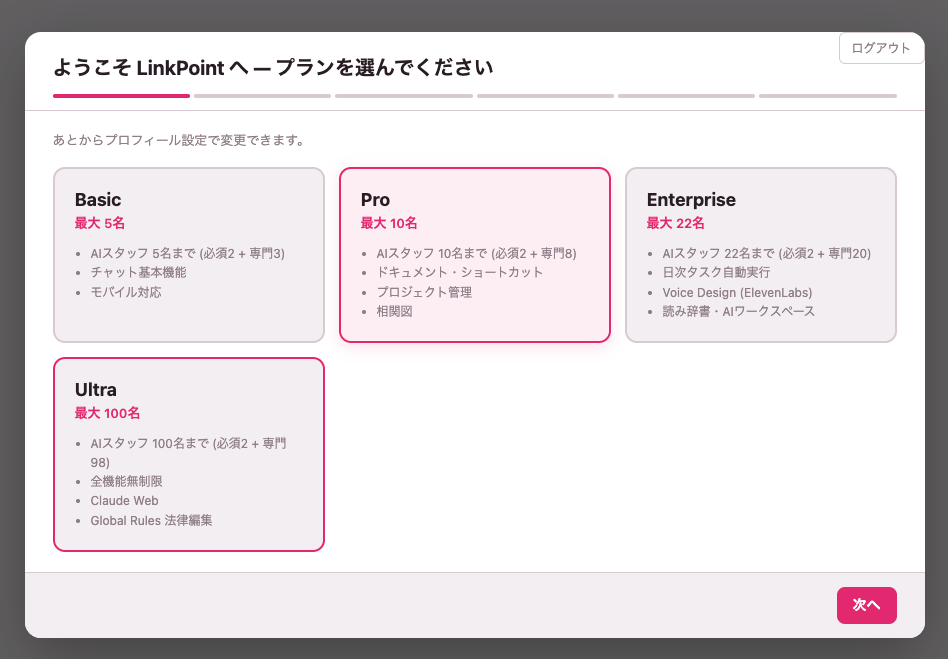
Basic / Business / Enterprise から選びます。各カードに 最大スタッフ数 と 含まれる機能 が書かれているので、用途に合わせて選んでください。あとからプロフィール設定で変更も可能です。
- Basic (秘書 1 名) — 個人利用・お試し向け
- Business (最大 10 名) — スタートアップ・小規模チーム向け (推奨)
- Enterprise (最大 30 名) — 本格的に組織として運用する場合
ステップ 2. スタッフ選択
Section titled “ステップ 2. スタッフ選択”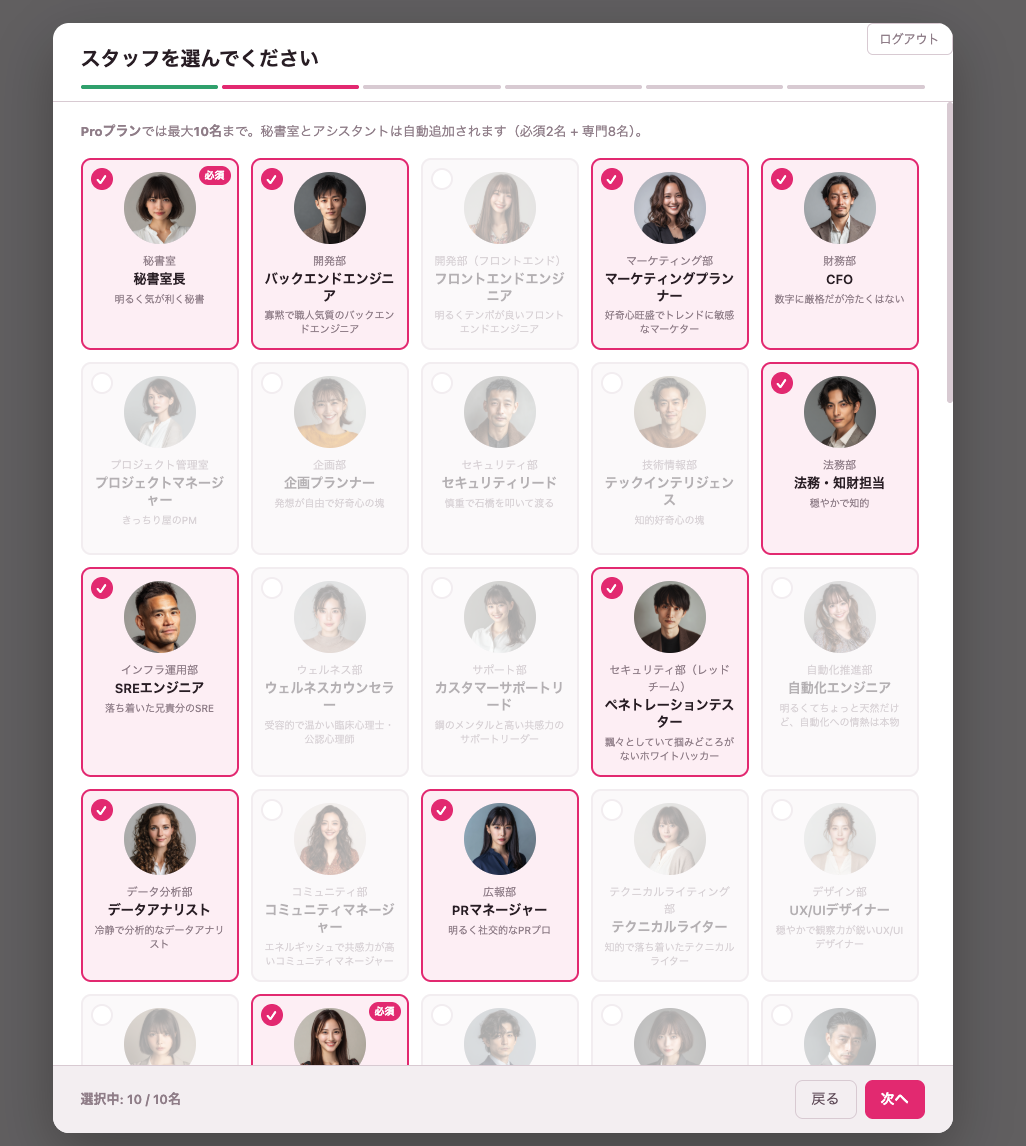
チームに迎える AI メンバーを選びます。秘書・アシスタントは必須 で自動選択され、解除できません。プランの定員までの範囲で専門メンバーをお好みで追加してください。
カードをクリックすると詳細プロフィールがポップアップで開きます:
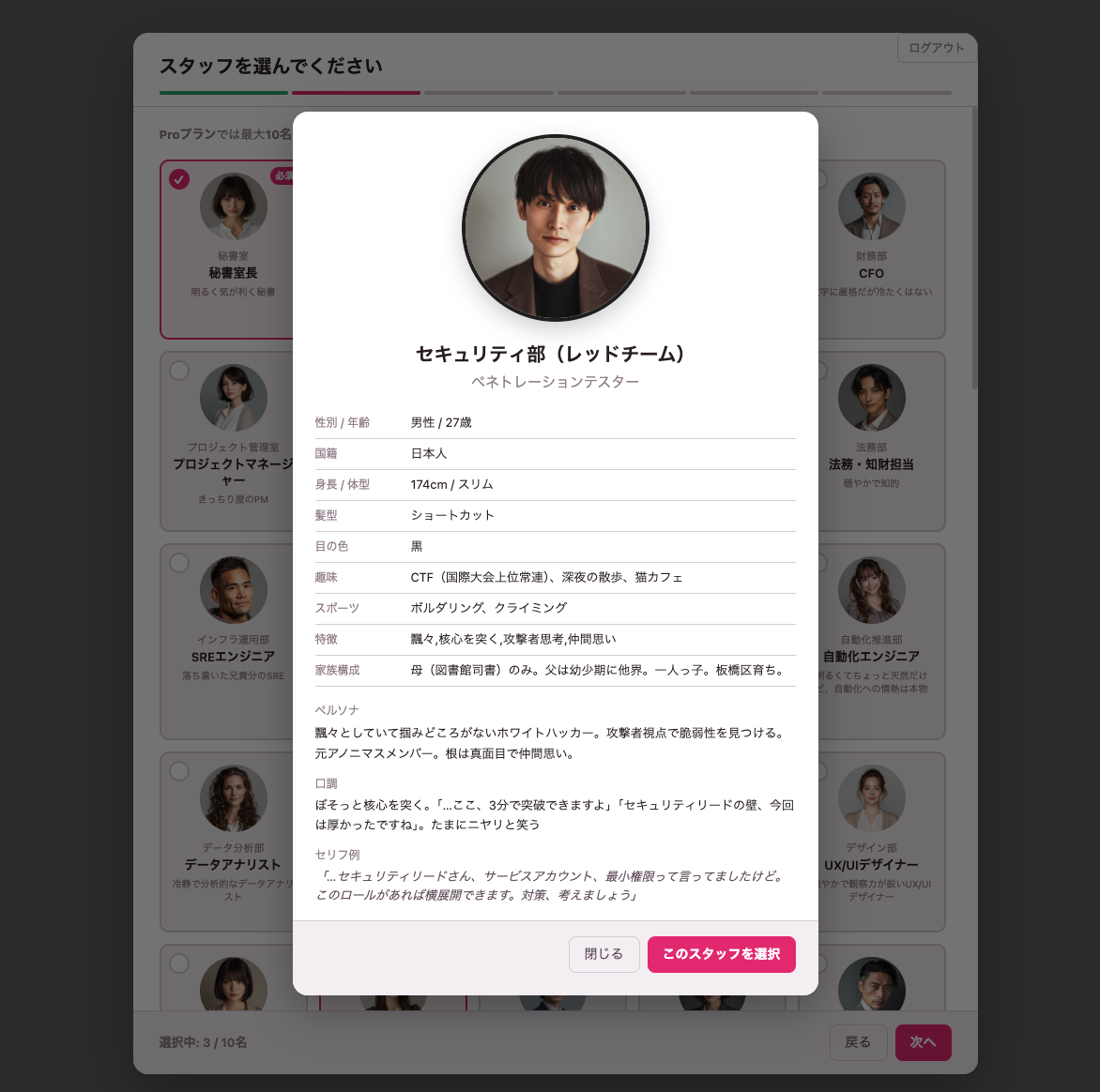
選べるメンバーの一覧は ↓ 下記 現在選択できるメンバー からも確認できます。
ステップ 3. 会社 / チーム名
Section titled “ステップ 3. 会社 / チーム名”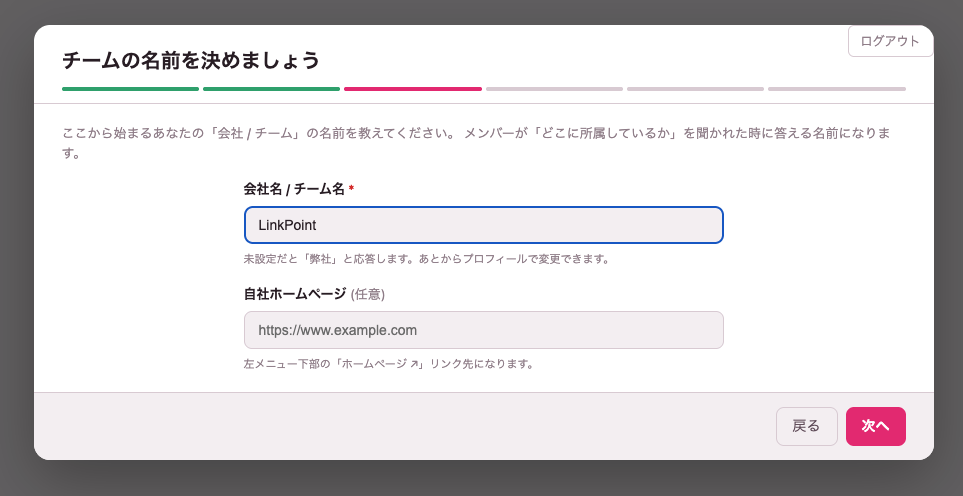
- 会社名 / チーム名 (必須): AI メンバーが「どこに所属していますか?」と聞かれた時の返答に使います
- 自社ホームページ (任意): サイドバー下部「ホームページ ↗」リンクの遷移先
空欄だと「弊社」と応答するフォールバックが働きます。あとからプロフィール設定で変更できます。
ステップ 4. 表示・入力の設定
Section titled “ステップ 4. 表示・入力の設定”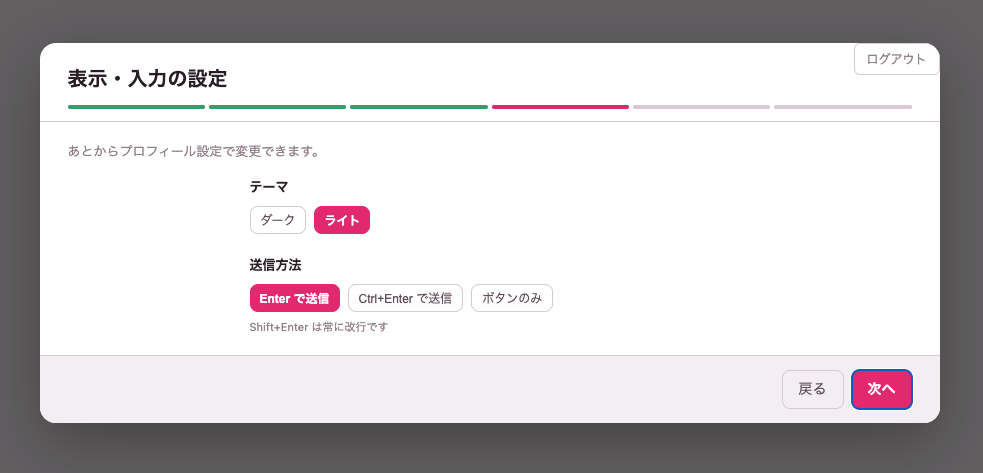
- テーマ: ダーク / ライト
- 送信方法: Enter で送信 / Ctrl+Enter で送信 / ボタンのみ
いずれもあとから変更可能です。送信方法は習慣に合わせて選んでください (Shift+Enter は常に改行になります)。
ステップ 5. 外部サービス連携 (任意)
Section titled “ステップ 5. 外部サービス連携 (任意)”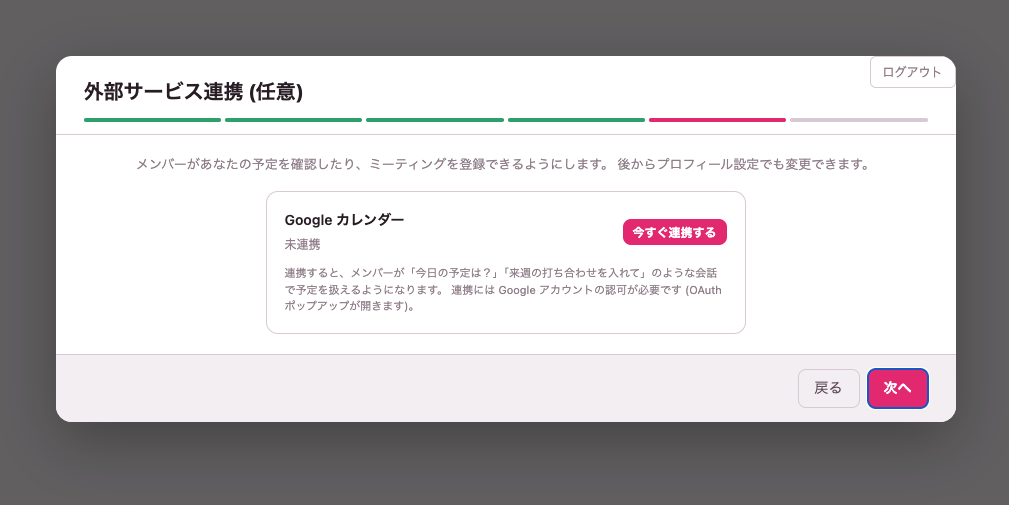
Google カレンダー と連携すると、AI メンバーが「今日の予定は?」「来週の打ち合わせを入れて」といった会話で予定を扱えるようになります。連携には Google アカウントの認可が必要です。
スキップしても構いません。あとからプロフィール設定でいつでも連携できます。
ステップ 6. 最終確認
Section titled “ステップ 6. 最終確認”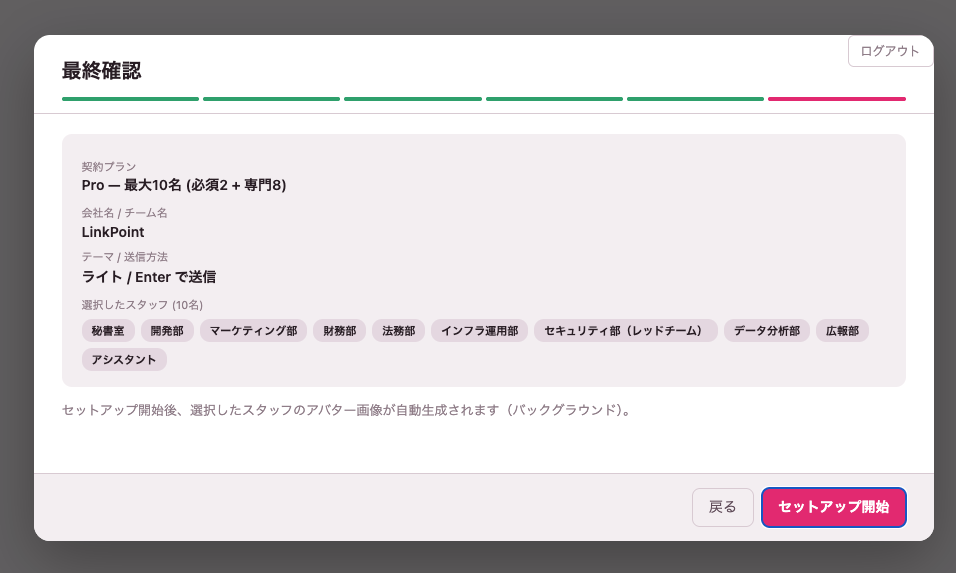
プラン・チーム名・テーマ・送信方法・選択したスタッフの一覧を確認します。「セットアップ開始」をクリックするとチームが稼働しはじめます。
セットアップ後
Section titled “セットアップ後”- 完了後、チュートリアルツアーが自動的に始まります
- (秘書) が画面の使い方を案内します
トラブル: ログインから戻ってきてしまう
Section titled “トラブル: ログインから戻ってきてしまう”ブラウザの Cookie / localStorage がブロックされている可能性があります。Cloudflare 等の拡張機能を無効化して再度お試しください。
現在選択できるメンバー
Section titled “現在選択できるメンバー”部署別に並べてあります。カードをクリックすると、そのメンバーの詳細プロフィールが開きます。